 |
[동영상오류] ★ 갤럭시북에서 유스터디 강의 재생되지 않습니다.
|
죄송하지만, 갤럭시북 시리즈는 동영상 플레이어 지원이 되지 않음을 알려드립니다.
이용에 참고 부탁드립니다...
|
|
[동영상오류] ★ 아이폰 / 아이패드로 강의를 수강하려고 하는데 수강이 안됩니다.
|
아이폰 / 아이패드로 강의 수강이 가능하지만, 인터넷 브라우저 "사파리"로 보시려고 할 경우, 오류가 발생하는 경우가 빈번합니다.
크롬이나 익스플로러로 유스터디 사이트에 로그인 하시고, 나의 강의실에서 강의를 수강하시면 되겠습니다.
|
|
[동영상오류] 동영상이 재생이 되지 않습니다 (모바일 버전)
|
모바일에 설치되어 있는 동영상 플레이어 (존플레이어) 의 신규 업데이트가 되어 있는지 확인 부탁드리겠습니다.
존플레이어가 설치되어 있지 않으면 동영상 재생이 되지않으며, 항시 신규로 업데이트가 되어야 문제없이 동영상을 재생할 수 있습니다.
계속 오류가 발생할 경우, 저희 유스터디 고객센터로 연락주시길 바랍니다.
▶ 1:1 온라인 문의 게시판 (☞ PC버전 바로가기) (☞ 모바일 버전 바로가기) ▶ 카카오톡 플러스 문의 (☞ 바로가기) 을 이용해주시길 바랍니다.
※ 상담 가능 시간 : 평일 오전 9시 ~ 오후 17시 (공휴일, 주말 상담 불가) ※
|
|
[동영상오류] 동영상이 재생이 되지 않습니다 (PC 버전)
|
[동영상 재생이 안될 경우] 일반적으로 동영상이 재생이 안되는 경우는 다음과 같은 원인이 있습니다
- UAC(User Account Control) 사용으로 인한 충돌 문제
- IE 보호모드(IE Protected Mode) 및 Anti Phishing & Anti Spyware 기능에 따른 호환성 문제
[해결방법]
1) IE 보호모드 중지
- 인터넷익스플로러 실행 후 [도구] -[인터넷옵션]을 선택합니다
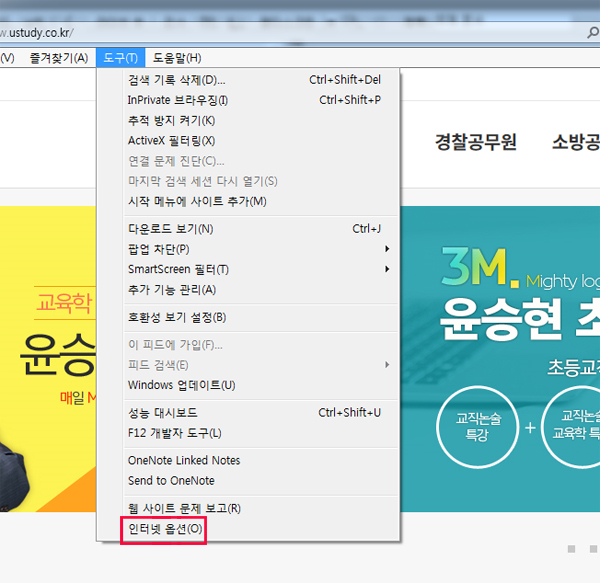
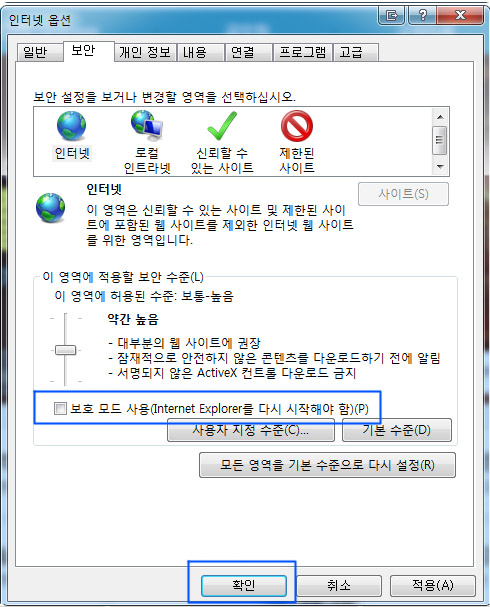
- [보안]탭에서 [보호모드(Internet Explorer를 다시 시작해야 함)(P)]을 체크를 해지하시고
[확인]버튼을 클릭한 뒤 재부팅 해주세요
2) UAC(User Account Control) 중지
- [시작] - [제어판] - [사용자 계정]을 클릭합니다
※ 보기기준이 "범주"로 되어 있으면 다른걸로 변경해주세요
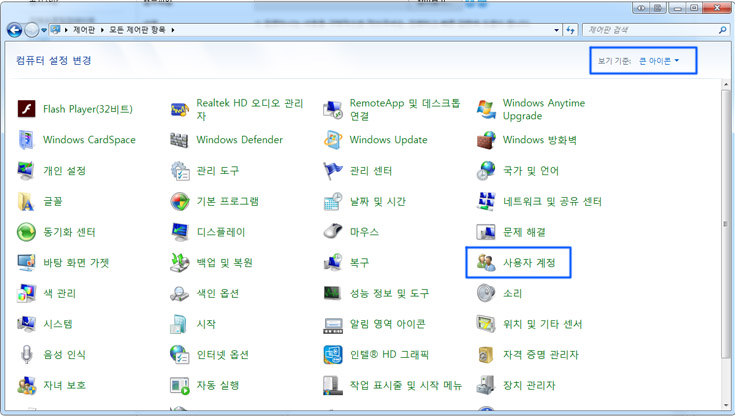
- 사용자 계정에서 [사용자 계정 컨트롤 설정 변경]을 클릭합니다
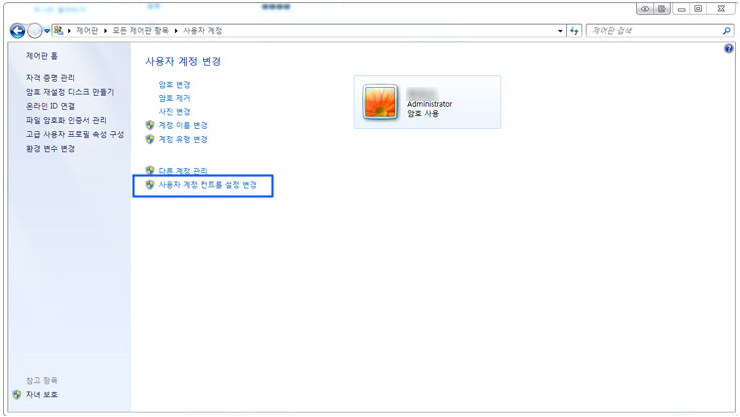
- 사용자 계정 컨트롤 설정창에서 "알리지 않음"으로 설정하시고
[확인]버튼 클릭하시고 컴퓨터를 재부팅합니다.
|
|
[동영상오류] 전체화면이 되지 않습니다
|
[동영상 강의 수강시 전체화면이 안될 경우]
동영상 강의 수강시 전체화면이 되지 않는 경우는 인터넷 익스플로러의 설정이 잘못되어 있는 경우이며
인터넷 익스플로러 옵션 설정을 확인하여 주시기 바랍니다.
[해결방법]
1) 인터넷 익스폴러러 창의 [도구] - [인터넷 옵션]을 선택합니다
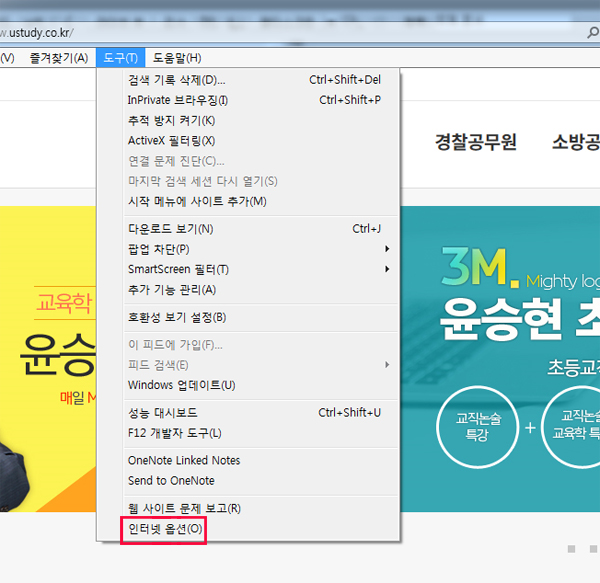
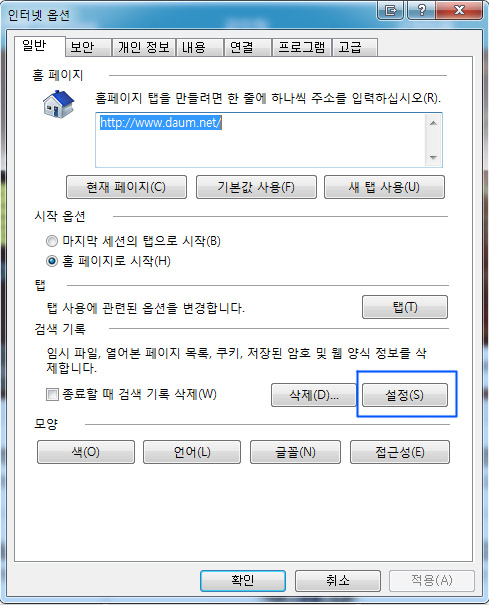
2) [일반]탭에 검색기록 부분에 [삭제] 버튼을 클릭합니다
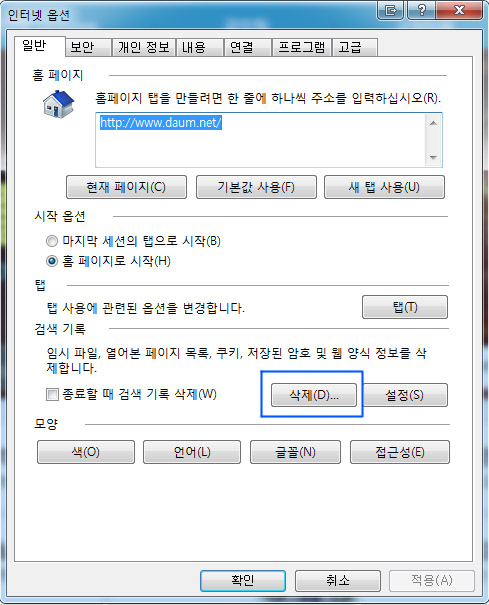
3) 검색기록 삭제 창이 나오면 [삭제]버튼 클릭하셔서 삭제를 합니다
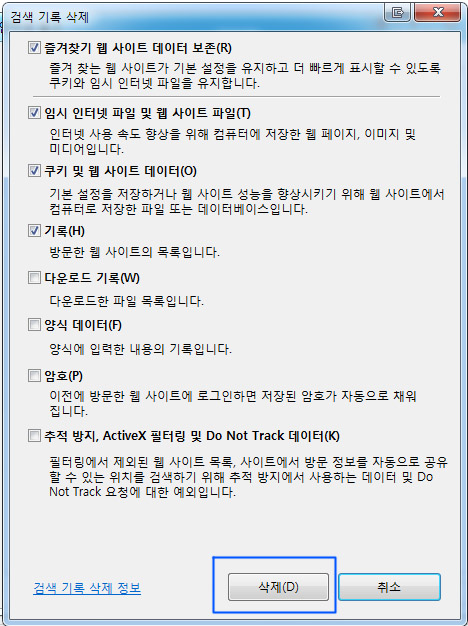
4) 옵션창에서 [설정]버튼을 클릭합니다
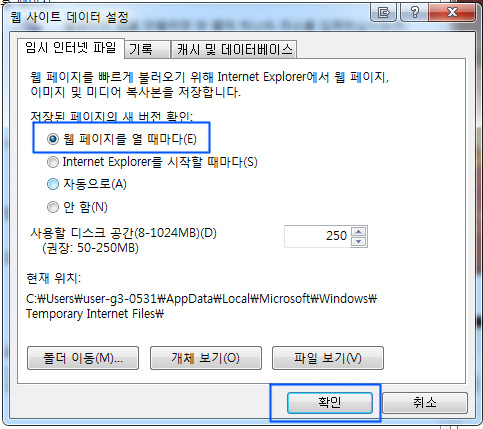
5) 웹사이트 데이터 설정창에서 "웹 페이지를 열 때마다(E)" 선택 후 [확인]버튼을 클릭하시고
옵션창도 확인을 클릭해서 닫습니다
|
|
[동영상오류] 소리가 들리지 않아요
|
[소리가 나오지 않을 경우]
화면 재생이 되는데 소리가 나오지 않는 경우는 대부분 사운드카드의 세티잉 잘못되어 있는 경우입니다
잘못된 사운드카드의 세팅값을 바꾸시려면 아래와 같은 절차로 바꾸시면 됩니다
[해결방법]
1) 강의 창에서 오른쪽 마우스를 클릭하세요
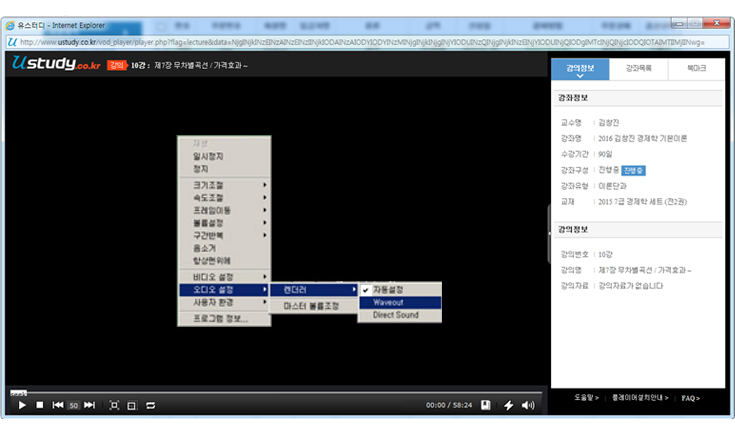
2) 오디오 설정 -> 렌더러 -> Waveout으로 변경
[※방법대로 진행해도 소리가 나오지 않는 경우]
그래도 나오지 않는다면 사운드드라이버의 이상 문제입니다
아래와 같은 절차로 확인하시기 바랍니다
[※확인방법]
시작메뉴 -> 설정 -> 제어판 -> 하드웨어 탭에서 장치관리자를 클릭하신 후
사운드카드와 드라이버가 올바르게 설치되었는지 확인합니다.
|
|
[동영상오류] 소리는 나오는데 화면은 보이지 않아요 (검은화면)
|
[소리는 나오는데 화면은 보이지 않는 경우]
이 문제는 고객님의 컴퓨터의 비디오 카드 드라이버의 오작동에 의해 발생될 수 있습니다.
아래와 같은 절차로 비디오 렌더러를 변경하여 고객님의 PC에 가장 적합한 재생환경을 설정하여 주세요.
[해결방법] 1) 강의 창에서 오른쪽 마우스 클릭하세요
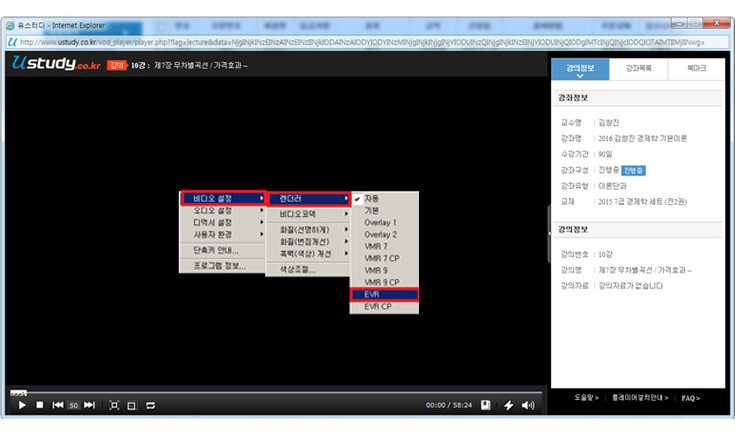
2) 비디오설정 -> 랜더러 -> EVR
|
|
[동영상오류] 학습수강이 되지 않고 설치진행 화면이 반복되고 있어요
|
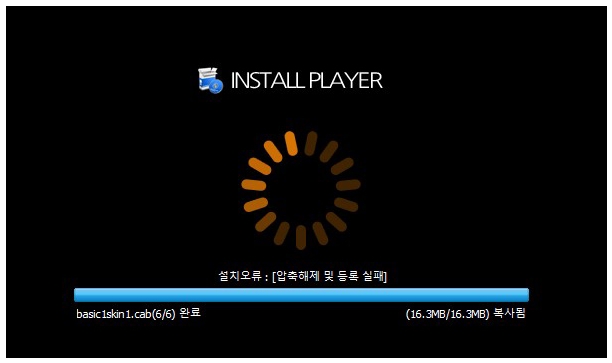
[학습수강이 되지 않고 설치진행 화면이 반복될 경우]
학습수강에 실패하여 "설치진행"이 반복되는 현상은 프로그램이 브라우져에 차단되어 발생되는 문제입니다.
[해결방법]
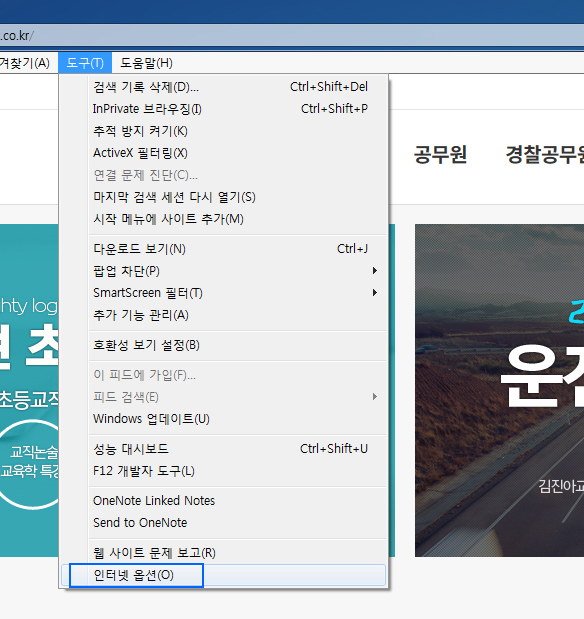
1) 인터넷 탐색기(Internet Explorer)의 상단 메뉴에서 도구→인터넷 옵션을 선택해주세요.
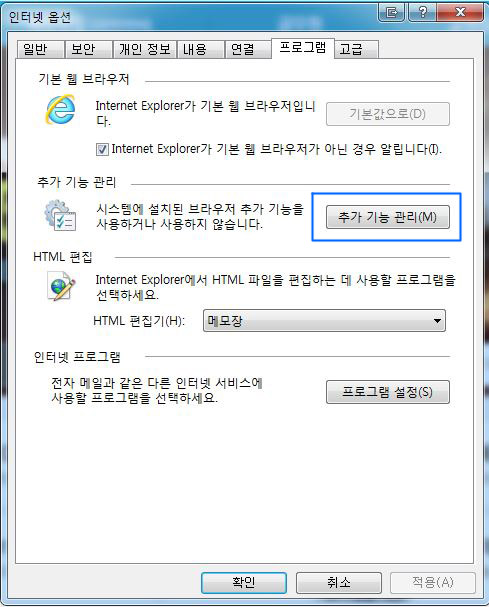
2) 인터넷 옵션 탭 중에서 [프로그램]에 [추가기능 관리]를 선택합니다
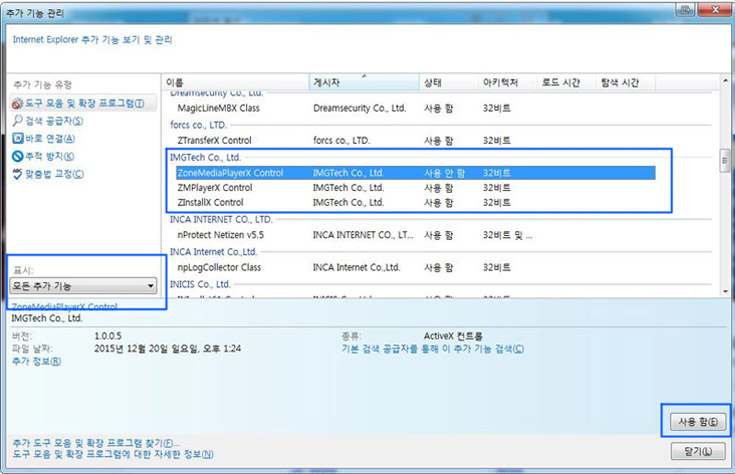
3) 표시 부분에 [모든 추가 기능]을 선택하시고
IMGTedch CO., Ltd에[ZoneMediaPlayerX Control]을 선택 후 [사용함]으로 설정을 변경합니다.
|
|
유스터디 동영상 플레이어 (존플레이어) 수동 설치 안내
|
[동영상 플레이어 프로그램 수동 설치]
- 자동으로 동영상 플레이어 프로그램이 설치되지 않으면 아래의 설치 프로그램을
다운로드 받아 수동으로 설치하여 주시기 바랍니다.

[동영상 수동설치 안내]
1) [설치프로그램 다운로드] 버튼을 클릭하여 설치 프로그램을 다운로드 받으시기 바랍니다.
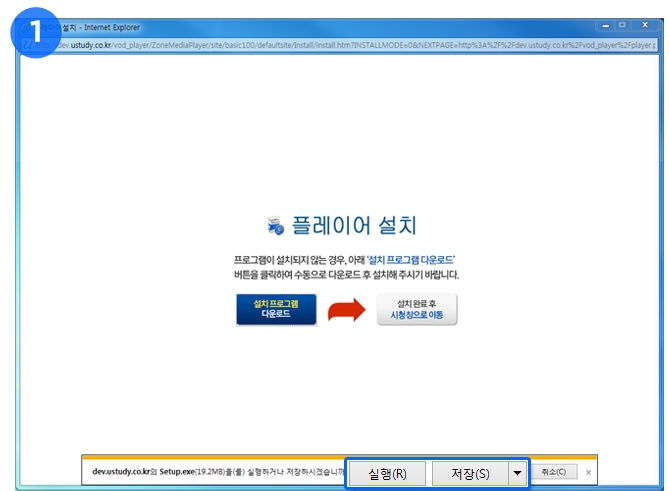
2) 다운로드 받으신 설치 파일을 실행합니다.
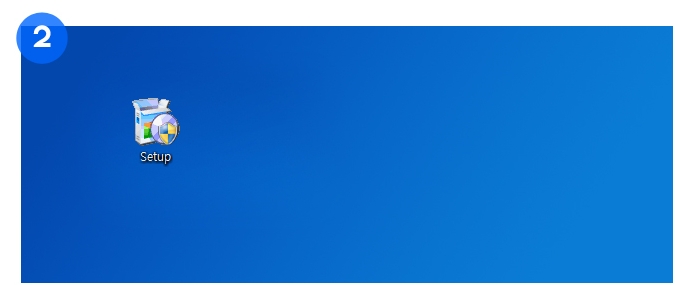
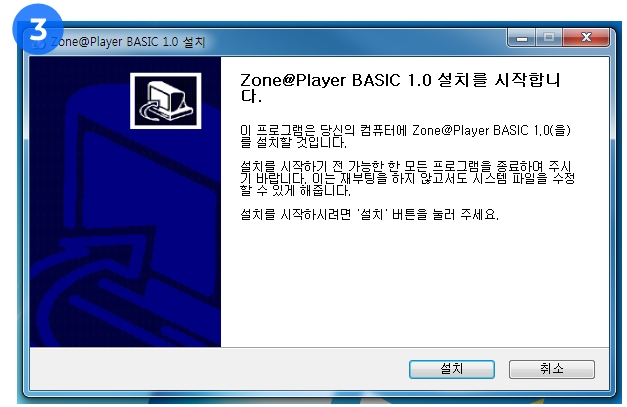
3) [설치] 버튼을 클릭하여 동영상 플레이어 프로그램을 설치하세요.
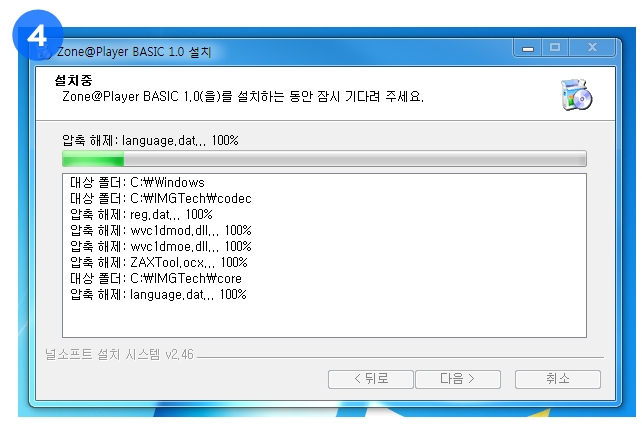
4) 설치가 진행됩니다.
5) 설치가 완료된 후 [마침] 버튼을 클릭하고 프로그램 설치를 완료하세요.
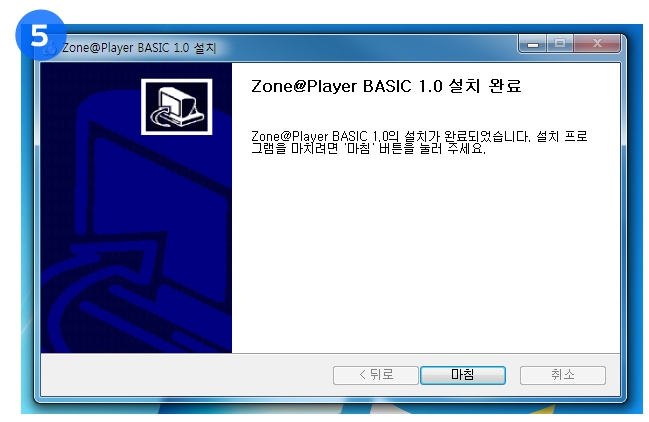
6) 설치 완료 후 [설치 완료 후 시청창으로 이동] 버튼을 클릭하신 후 대화상자에서 [확인] 버튼을 클릭하여 동영상 플레이어 창으로 이동하세요. 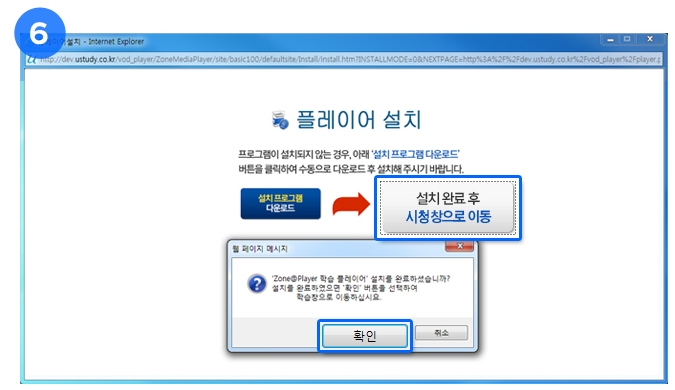
7) 플레이어 설치 완료 후 동영상 플레이어 업데이트 작업을 진행합니다.
이때 사용자 계정 컨트롤 대화상자가 노출되면 [확인] 버튼을 클릭하여 업데이트를 계속 진행하세요
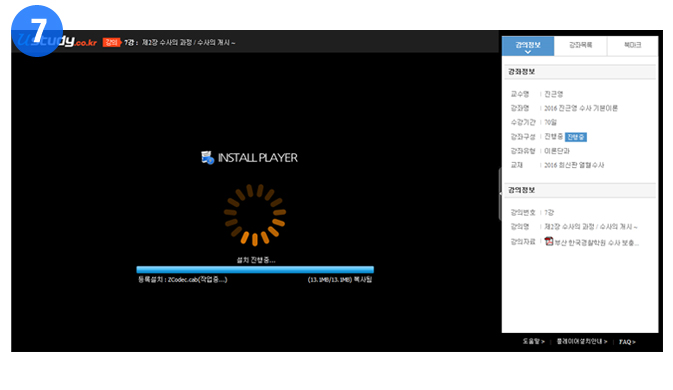
8) 동영상 플레이어 프로그램이 설치 완료 되었습니다
유스터디 강의를 시청하세요
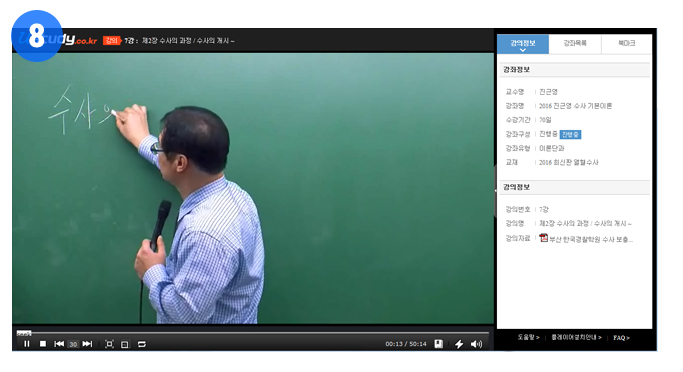
|
|
유스터디 동영상 플레이어 (존플레이어) 설치 안내 <크롬 및 엣지 ver>
|
[크롬 및 엣지 브라우저에서 동영상 플레이어 설치]
1) 강의듣기 버튼을 클릭하면 유스터디의 동영상 플레이어 설치 여부를 확인합니다.
만약 동영상 플레이어 프로그램이 설치되지 않은 경우 화면과 같이 설치 메시지가 노출됩니다.
[확인]을 클릭하여 설치 프로그램을 다운로드 받으세요. 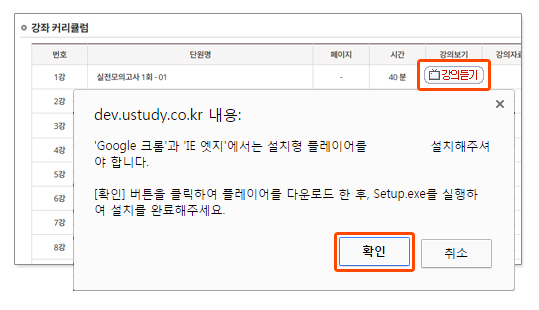
2) 다운로드 받은 설치 파일을 실행하세요 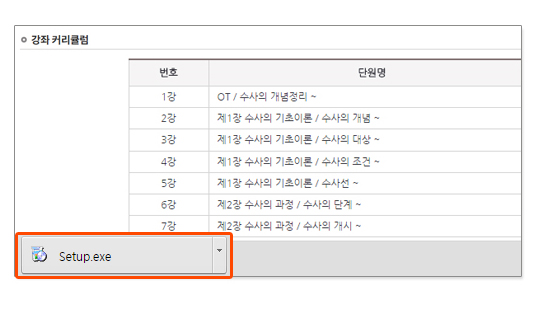
3) 사용자 계정 컨트롤 대화상자가 노출되면 [확인] 버튼을 클릭하여 설치를 계속 진행하세요 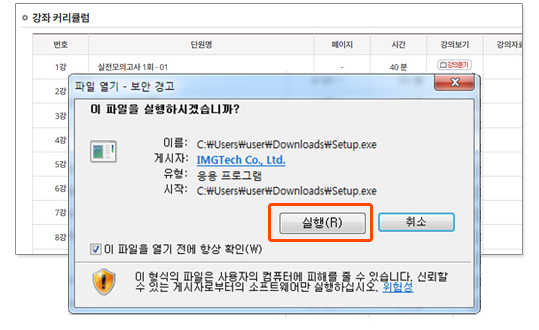
4) [설치] 버튼을 클릭하여 동영상 플레이어 프로그램을 설치하세요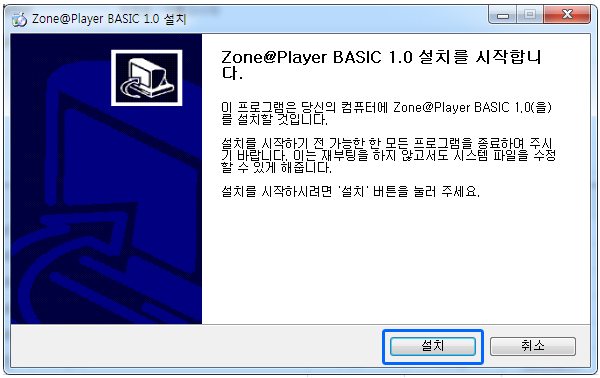
5) 설치가 진행됩니다.
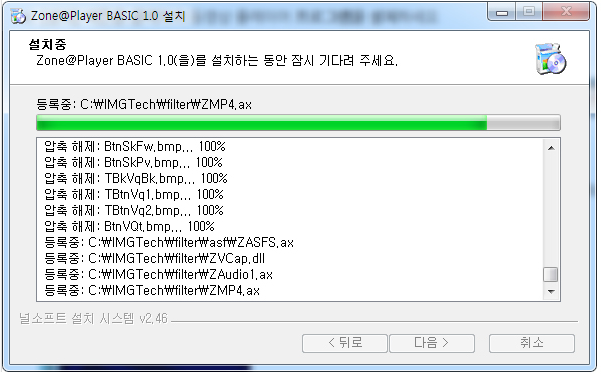
6) 설치가 완료된 후 [마침] 버튼을 클릭하고 프로그램 설치를 완료하세요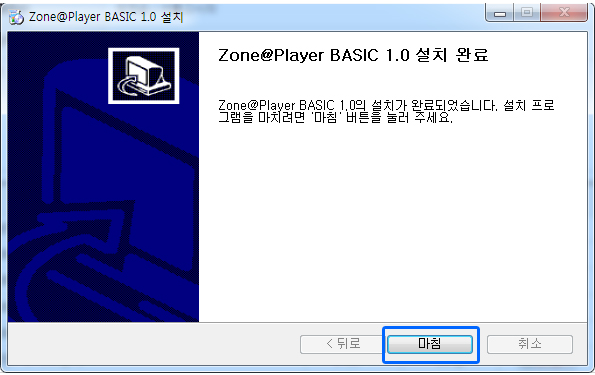
7) 외부 프로토콜 요청 대화상자가 노출되면 [이와 같은 유형의 모든 링크에 대해 내 선택을 기억합니다]
선택상자를 선택한 후 [애플리케이션 시작] 버튼을 클릭하세요. 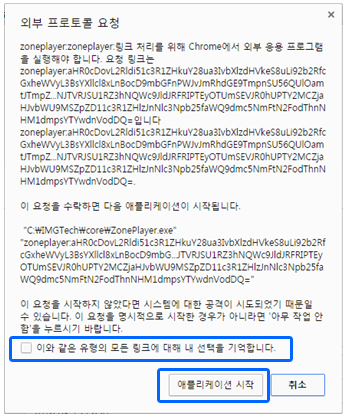
8) 플레이어 설치 완료 후 동영상 플레이어 업데이트 작업을 진행합니다. 이때 사용자 계정 컨트롤 대화상자가 노출되면 [확인] 버튼을 클릭하여 업데이트를 계속 진행하세요. 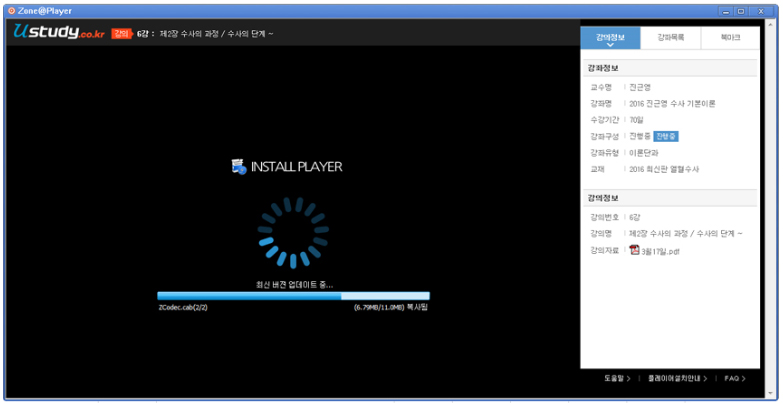
9) 동영상 플레이어 프로그램이 설치 완료되었습니다.
유스터디 강의를 시청하세요.
|
|
유스터디 동영상 플레이어 (존플레이어) 설치 안내 <익스플로러 ver>
|
[인터넷 익스플로러에서 동영상 플레이어 설치]
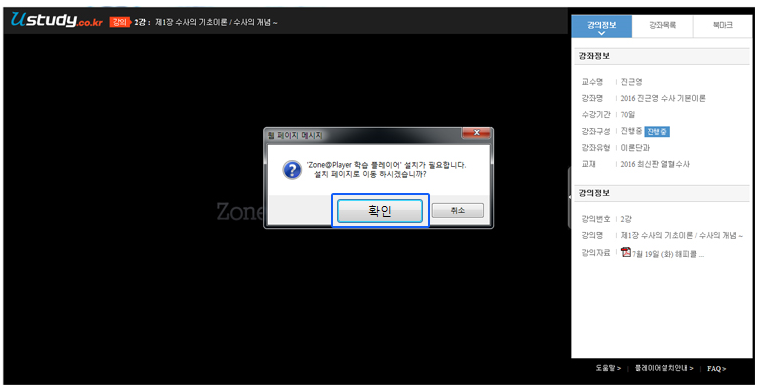
1) 유스터디 동영상 플레이어 실행시 최초 1회 플레이어 프로그램을 설치합니다. 화면과 같이 설치 메시지에서 [확인]을 클릭하세요
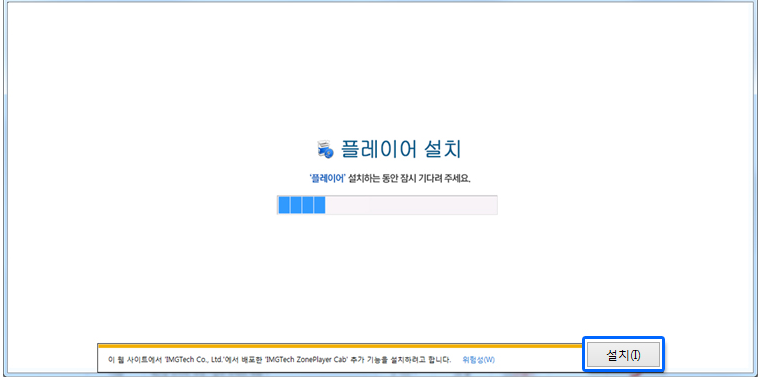
2) 플레이어 설치 화면으로 전환되고 화면 아래에 설치 메뉴가 노출되면 [설치] 버튼을 클릭하세요
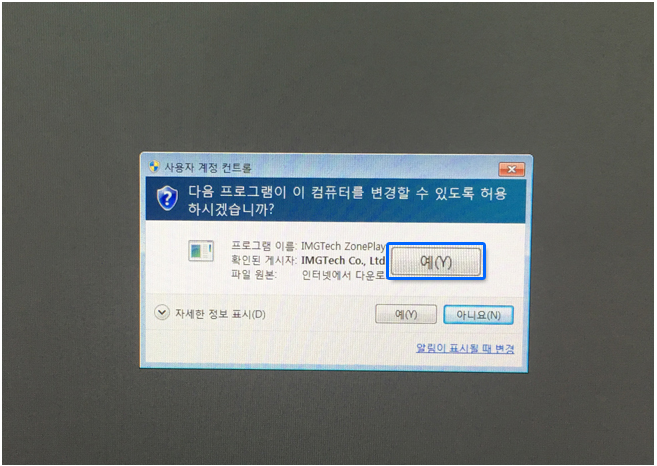
3) 사용자 계정 컨트롤 대화상자가 노출되면 [확인]버튼을 클릭하여 설치를 계속 진행하세요.
4) '이 소프트웨어를 설치하시겠습니까?'라는 보안경고 창이 뜨면 [설치] 버튼을 클릭하세요. 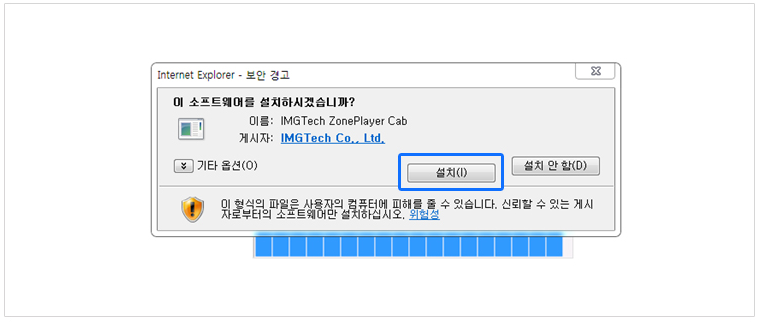
5) 플레이어 설치 완료 후 확인 대화상자가 노출됩니다. [확인] 버튼을 클릭하여 동영상 플레이어 창으로 이동하세요. 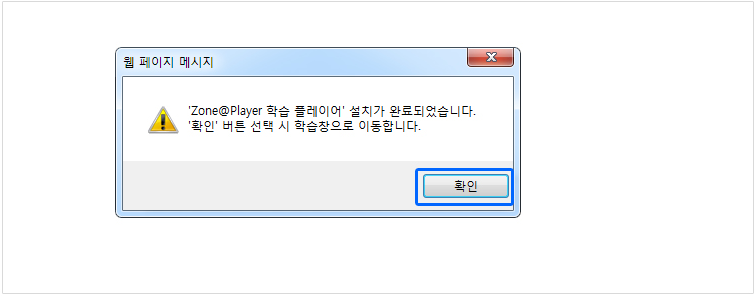
6) 플레이어 설치 완료 후 동영상 플레이어 작업을 진행합니다.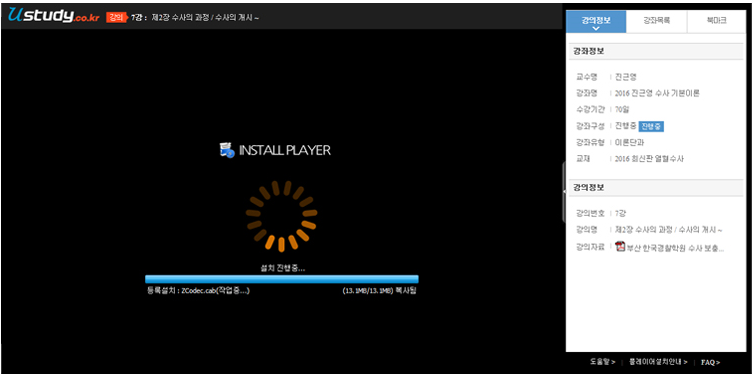
7) 동영상 플레이어 프로그램이 설치 완료되었습니다.
유스터디 강의를 시청하세요. 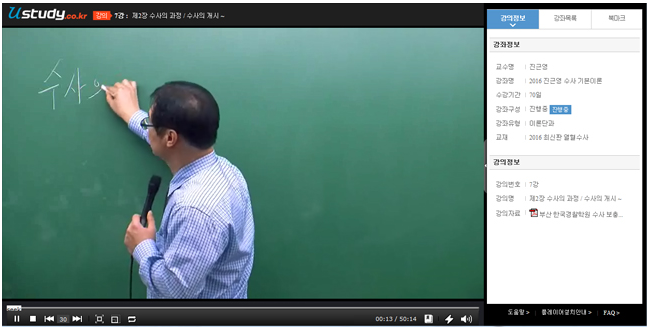
|
|
유스터디 동영상 플레이어 (존플레이어) 기능 및 화면 안내
|
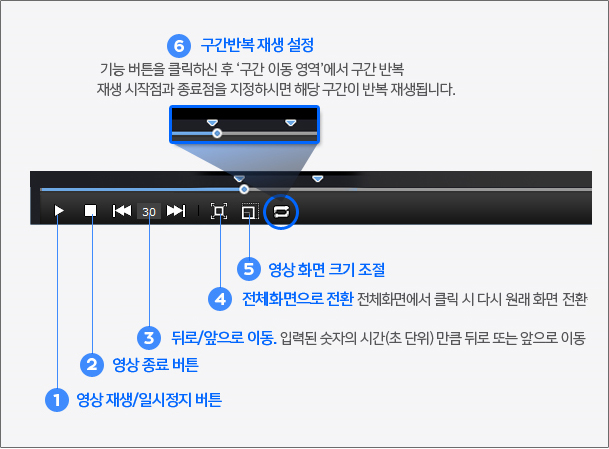
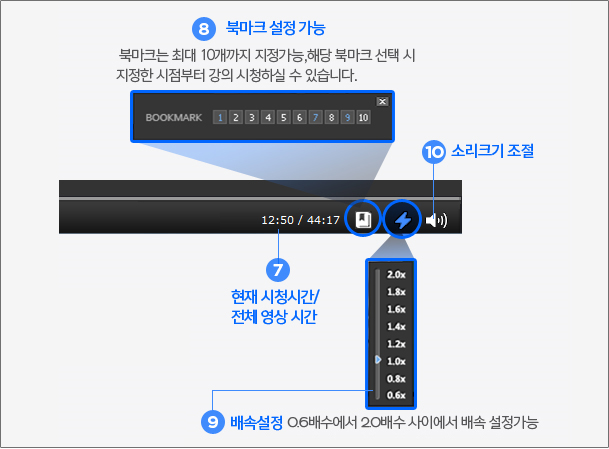
[유스터디 동영상 플레이어 화면 설명] 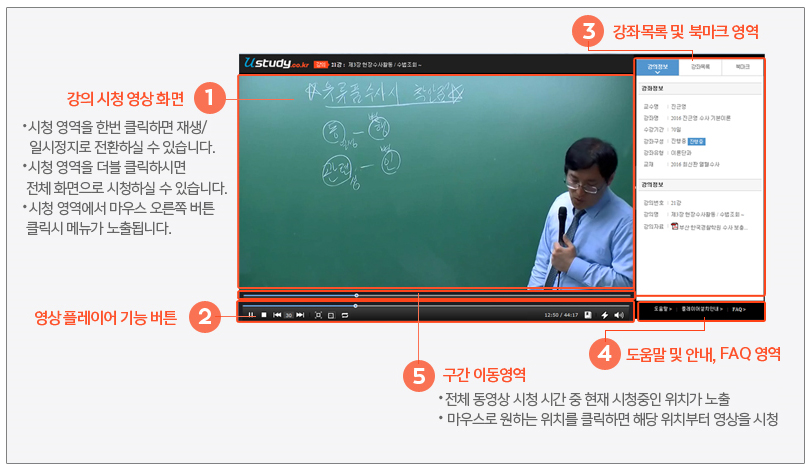 [각 기능 버튼 설명] [각 기능 버튼 설명]
|
|
유스터디 동영상 플레이어 (존플레이어) 안내
|
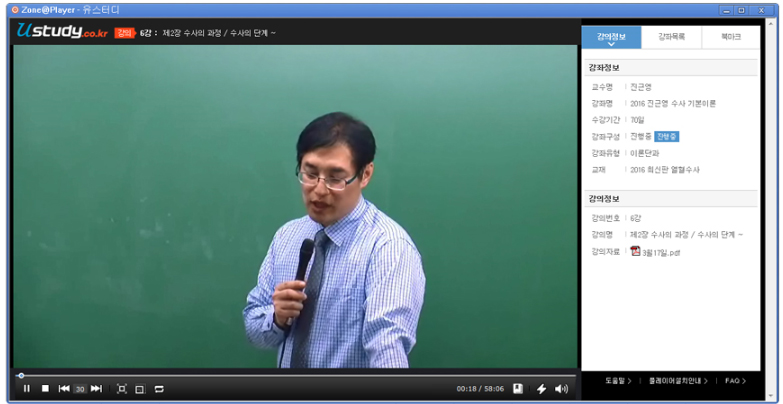
[유스터디 플레이어 (존플레이어) 안내] 유스터디 동영상 플레이어는 인터넷 익스플로러, 크롬, 엣지 등 모든 웹 브라우저에서 사용가능하며, 빠른 스트리밍 재생, 간편한 단축키 등 인강을 시청하는데 최적의 환경을 제공해 드립니다.
존플레이어는 완벽한 스트리밍을 지원하는 미디어 전용 동영상 플레이어로 최소한의 버퍼링으로 대기시간 없이 바로 시청할 수 있으며, 배속 및 간편한 단축키 지원과 북마크 등의 편의 기능을 제공합니다.
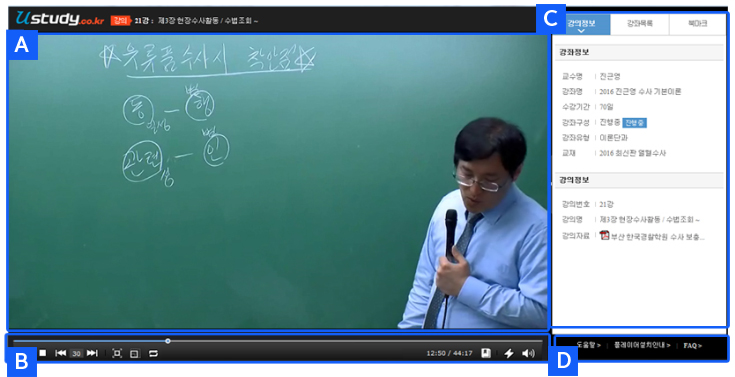
A 강의 영상 화면 B 영상플레이어 기능 버튼 C 강의목록, 북마크 영역 확인 D 도움말 및 안내, FAQ영역 확인
|